
Chat-Symbole (auch als Emoticons oder Emoji bekannt) gibt es für die Online-Kommunikation, und Facebook bietet viele unterhaltsame Möglichkeiten, diese Konvention noch weiter auszubauen. Es gibt verschiedene Optionen, wie Sticker und GIFs, um Ihren Beiträgen, Kommentaren und Nachrichten mehr Flair zu verleihen.
Verwenden Sie Emoji, um Ihre Gefühle auszudrücken
Emojis sind kleine, bunte Icons, die jemandem mit einem kurzen Blick eine Vorstellung vom Tenor Ihres Beitrags geben. Sie können Emojis sowohl in Facebook als auch in der Facebook Messenger-App verwenden und sie können zusammen mit Text in Kommentaren, Beiträgen und Nachrichten platziert werden. Die meisten Leute wissen, wie man die vertrauten verwendet, wie ein Smiley oder ein Stirnrunzeln. Es gibt viele andere Kategorien zur Auswahl.
Zum Thema passende Artikel- Ideen für Spaß auf Facebook
- Sichere Facebook-Anwendungen
- Wie erstelle ich einen Podcast

Diagramm der gängigen Emoji
Füge Emoji in deine Facebook-Beiträge ein
Es gibt mehrere Möglichkeiten, einem Facebook-Beitrag auf Ihrem Computer oder in der mobilen Facebook-App Emojis hinzuzufügen.
- Tippen oder klicken Sie auf den Bildschirm, um wie gewohnt einen Beitrag einzufügen.
- Sie können im Menü unter dem Bereich Gefühl/Aktivität auswählen, um einen Beitrag einzugeben. Dadurch erhalten Sie eine voreingestellte Liste von Emojis, die mit 'Gefühlen' verbunden sind. Sie können beispielsweise 'Essen' und dann 'Pizza' aus dem Dropdown-Menü auswählen, wodurch ein Emoji oder ein Pizzastück zusammen mit dem Text 'Essen' in Ihrem Beitrag angezeigt wird.
Gefühl/Aktivität für einen Beitrag
- Die andere Möglichkeit, ein Emoji hinzuzufügen, besteht darin, auf das graue, glückliche Gesicht zu klicken, das sich unten rechts im Beitragstextbereich befindet (direkt über den Menüoptionen, in denen sich Gefühl / Aktivität befindet).
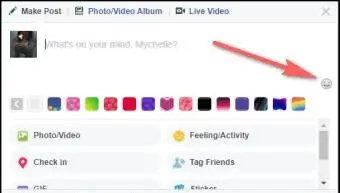
Emoji in einen Beitrag einfügen
- Wenn Sie auf das glückliche Gesicht klicken, wird ein Menü geöffnet, das Ihnen eine vollständige Palette von Emojis in verschiedenen Kategorien bietet. Sie können durch die Kategorien klicken, indem Sie auf eines der grauen Emojis unten im Emoji-Feld klicken.
- Klicken Sie einfach auf das Emoji Ihrer Wahl und es wird Ihrem Beitrag hinzugefügt. Sie können dies in einem einzigen Beitrag so oft tun, wie Sie möchten.
Von Emoji-Websites kopieren
Sie können Emojis auch hinzufügen, indem Sie sie von Websites mit Emoji-Sammlungen kopieren und einfügen. Einige Emoji-Sites umfassen:
- PiliApp Facebook-Symbole enthält die meisten Emojis, die Sie in Facebook finden können. Klicken Sie einfach auf den, den Sie kopieren möchten, und fügen Sie ihn dann in Ihren Facebook-Beitrag ein.
- Emoticons für Facebook hat viele der gleichen Emojis, die Sie in Facebook finden, aber mit etwas anderen Grafikstilen, wenn Sie einen ausgefallenen Look haben möchten.
- Emoji . kopieren und einfügen hat auch viele der gleichen Emojis, die Sie auf Facebook finden können, aber diese haben einen fetten schwarzen Umriss für jedes Emoji, damit sie sich von den 'normalen' Emojis, die Sie online sehen, besser abheben.
Verwenden des Facebook-Messengers
Die Verwendung von Emojis im Facebook Messenger unterscheidet sich geringfügig von der Verwendung von Facebook selbst.
- Tippen oder klicken Sie auf das glückliche Gesicht im Menü am unteren Bildschirmrand unter dem Bereich, in dem Sie Ihre Nachricht eingeben.
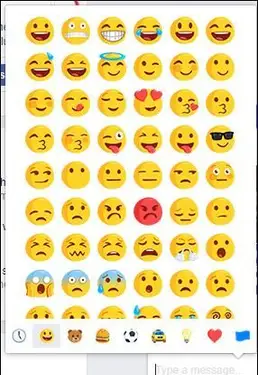
Emoji im Facebook-Messenger
- Sie können auch Ihre Telefontastatur verwenden, indem Sie auf das Smiley-Gesicht unten links auf dem Tastaturbildschirm tippen.
- Das vollständige Emoji-Array wird dort angezeigt, wo Ihre alphabetische (QWERTZ) Tastatur war, und Sie können durch die Kategorien blättern, indem Sie auf die grauen Symbole am unteren Bildschirmrand tippen.
- Um das Emoji einzufügen, klicken oder tippen Sie einfach darauf.
Mobile Apps
Es gibt viele Apps, die Sie mit Emoji herunterladen können, die Sie in Verbindung mit dem Facebook Messenger und den Facebook-Apps auf Ihrem Tablet oder Smartphone verwenden können.
- Holen Sie sich sprechende Smileys hat lustige animierte Emojis zur Verwendung auf iOS- und Android-Telefonen und -Tablets.
- Emoji-Tastatur ist eine Android-App, die Ihnen verschiedene Tastaturoptionen mit vielen weiteren Emojis bietet. Einige lustige sind T-Rex, Face Palm und Taco. Eine ähnliche App für iOS-Geräte ist Emoji> .
Tastatur- und Alt-Codes
Eine weitere Möglichkeit, Ihre Beiträge und Nachrichten unterhaltsamer zu gestalten, ist die Verwendung von Alt-Codes. Wenn es sich um die Alt-Taste handelt, halten Sie die Alt-Taste auf Ihrer Tastatur gedrückt, geben Sie die folgenden Zahlen ein und lassen Sie dann die Alt-Taste los. Für die anderen geben Sie einfach die Reihe von Symbolen, Zahlen und Buchstaben ein. Der Klartext sollte durch das entsprechende Emoji ersetzt werden, wenn Sie die Leertaste drücken.
Tastaturcode-Emoji-Diagramm
All diese Alt- und Tastaturcodes können Cartoon-Emojis in Ihren Facebook-Posts erstellen.
| Codegrafik | Name des Symbols | Code zum Eingeben |
| Engel | ODER:) | |
| Kartenclub | Alt + 5 | |
| Kartendiamant | Alt + 4 | |
| Karte Herz | Alt + 3 | |
| Kartenspaten | Alt + 6 | |
| Teufel | 3:) | |
| Doppeltes Ausrufezeichen | Alt + 19 | |
| Weibliches Symbol | Alt +12 | |
| Herz | ||
| Männliches Symbol | Alt + 11 | |
| Musiknote (doppelt) | Alt + 14 | |
| Musiknote (einzeln) | Alt + 13 | |
| Nerd-Gesicht | 8-) | |
| Pac-Man | : v | |
| Pinguin | ||
| Poop | :Poop: | |
| Roboter | : |] | |
| Hai | (^^^) | |
| Sonne | Alt + 15 | |
| Daumen hoch | (J) |
Animierte GIFs und Sticker
Geben Sie Ihren Kommentaren und Nachrichten eine zusätzliche Note, indem Sie animierte Sticker und GIFs verwenden.
Im Gegensatz zu Emoji- und Alt-Codes können Sie diese nicht mit Text in demselben Beitrag, Kommentar oder derselben Nachricht verwenden. Sie müssen entweder zuerst Ihren Text eingeben und dann die Eingabetaste drücken oder ihn danach eingeben, da die Aufkleber und GIFs nur in einer 'eigenen Zeile' in einem Kommentar, einer Nachricht oder einem Beitrag erscheinen. Sie können GIFs und Aufkleber zu fast jedem Thema oder jeder Emotion finden, die Sie sich vorstellen können. Viele zeigen bekannte Charaktere aus Film und Fernsehen wie Disney, Krieg der Sterne , Rick und Morty , Spongebob Schwammkopf , Hallo Kitty und vieles mehr.
Anleitung für Facebook-Posts
Das Einfügen eines Stickers in einen Beitrag, Kommentar oder eine Nachricht ist im Wesentlichen dasselbe wie das Einfügen eines Emojis, aber die Position der Sticker-Schaltfläche unterscheidet sich bei jedem.
- Klicke auf die 3 grauen Punkte am unteren Rand eines Beitrags rechts neben der Schaltfläche Gefühl/Aktivität.
Auf Sticker und GIFs zugreifen
- Dadurch wird ein Menü mit verschiedenen Optionen geöffnet, um Ihren Beiträgen mehr Charakter zu verleihen.
- Klicken Sie für GIFs auf die Schaltfläche GIF (blauer Pfeil im Bild unten) und für Aufkleber auf die Schaltfläche Aufkleber (roter Pfeil im Bild unten).
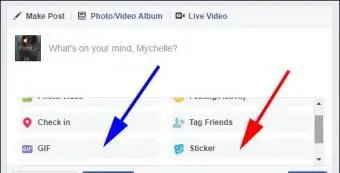
GIFs und Sticker hinzufügen
- Für jeden wird ein Menü mit der vollen Auswahl an Aufklebern und GIFs angezeigt. Klicken Sie einfach auf diejenige, die Sie einfügen möchten.
- Wenn Sie ein GIF oder einen Sticker als Kommentar posten möchten, wird das Menü für diese Optionen rechts neben dem Kommentartextbereich angezeigt. Die Emoji-Option ist das Smiley-Symbol (grüner Pfeil im Bild unten), die GIF-Option ist das kleine quadratische GIF-Symbol (blauer Pfeil) und die Sticker-Option ist das quadratische Smiley-Gesicht (roter Pfeil).
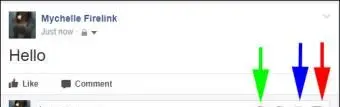
Facebook-Kommentaroptionen
- Wenn Sie auf eines dieser Elemente in einem Kommentarbereich klicken, wird das Menü geöffnet und Sie können auf das Element klicken, das Sie in einen Kommentar eingeben möchten.
Messenger-GIFs und Sticker
Die Methode zum Einfügen von GIFs und Stickern in Messenger ähnelt Facebook-Posts mit einigen geringfügigen Unterschieden in der Position der Menüelemente.
- Um einen Aufkleber einzufügen, tippen Sie auf das quadratische Smiley-Symbol (roter Pfeil im Bild unten), wodurch das Aufklebermenü geöffnet wird. Sie können auf die Emotion klicken, die Sie durchsuchen möchten.
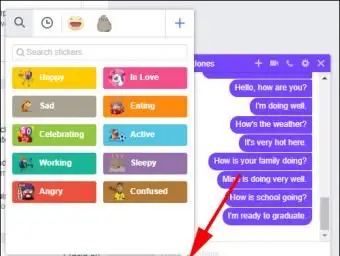
Einfügen eines Aufklebers
- Eine andere Möglichkeit, den gewünschten Sticker zu finden, besteht darin, ein Stichwort in das Feld 'Sticker suchen' über den Gefühlsschaltflächen einzugeben. Wenn Sie beispielsweise 'glücklich' eingeben, werden Aufkleber mit glücklichen Emotionen angezeigt.
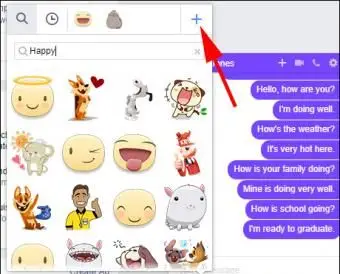
Sticker-Suchfunktion
- Sie können zusätzliche Stickerbibliotheken hinzufügen, indem Sie auf das Pluszeichen oben rechts im Sticker-Popup-Menü klicken. Das Sticker Store-Menü wird angezeigt. Scrollen Sie durch, um die gewünschte Bibliothek oder Bibliotheken zu finden, und fügen Sie sie hinzu, indem Sie auf die grüne Schaltfläche 'kostenlos' tippen. Nach dem Hinzufügen können Sie über die oberste Zeile über dem Menü 'Gefühle-Aufkleber' einfach auf diese Aufkleber zugreifen.
- Um ein GIF hinzuzufügen, gehen Sie ähnlich wie bei einem Aufkleber vor. Wählen Sie neben dem Aufklebersymbol im unteren Menü das quadratische GIF-Symbol und das GIF-Menü, das angezeigt wird. Sie werden sehen, dass einige der neueren und beliebteren GIFs im Menü erscheinen.
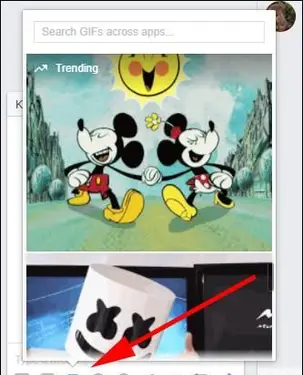
Ein GIF einfügen
- Sie können eines dieser GIFs auswählen oder Ihre Schlüsselwörter in das obere Suchfeld eingeben, um ein GIF Ihrer Wahl zu finden. Sie können GIFs finden, die Emotionen, beliebte Ausdrücke und Szenen aus Filmen und Fernsehsendungen ausdrücken. Tippen Sie auf das gewünschte GIF und es wird in eine Nachricht eingefügt und automatisch gesendet.

Senden eines GIFs
Facebooking mit Stil
Facebook ist eine wunderbare Möglichkeit, mit Ihren Freunden und Ihrer Familie in Kontakt zu treten, insbesondere wenn diese weit von Ihnen entfernt wohnen. Mit animierten GIFs, Stickern, Emojis und Alt-Code-Bildern können Sie Ihren Beiträgen, Kommentaren und Nachrichten einen zusätzlichen Schlag verleihen. Es ist einfach zu tun, es gibt viele Möglichkeiten und es kommen ständig weitere hinzu. Lassen Sie Ihrer Kreativität und Persönlichkeit freien Lauf!







Tipp Der Redaktion
Limonadenstand DIY
12 Beispiel Eheversprechen für Inspiration und Ideen
Einfluss des Krebswasserelements
Ruhestandsrede Beispiele und Ideen, die es richtig machen