
Laden Sie eine Amortisationstabelle herunter, um sie für Ihren eigenen Gebrauch zu personalisieren!
Sie müssen kein Excel-Spreadsheet-Experte sein, um Ihre eigene Amortisationstabelle zu erstellen. Alle Formeln wurden für Sie vorberechnet, sodass Sie sie nur in die entsprechenden Zellen eingeben müssen. Folgen Sie einfach dieser einfachen Schritt-für-Schritt-Anleitung, um Ihre Tabelle in wenigen Minuten zu erstellen, oder verwenden Sie alternativ einen kostenlosen Amortisationsrechner .
Anweisungen zur Excel-Abschreibungstabelle
Nehmen wir als Beispiel an, dass es sich um ein Darlehen mit einer Laufzeit von fünf Jahren (60 Monate) über 22.000 USD zu einem Zinssatz von 7 Prozent handelt. Sobald Sie die Grundlagen geschaffen haben, können Sie die Tabelle an alle gewünschten Kreditbedingungen anpassen.
- Öffnen Sie eine neue Excel-Tabelle.
- Listen Sie diese Kategorien beginnend mit A1 in Spalte A auf:
- Darlehensbetrag
- Zinssatz
- Monate
- Zahlungen
- Beginnen Sie mit B1 und weisen Sie den ersten drei Kategorien in Spalte B Werte zu:
- 22.000 $
- 7% (Hinweis: Der Zinssatz muss in Prozent angegeben werden.)
- 60
- Geben Sie in B4 die folgende Formel ein und klicken Sie auf 'Enter': =PMT($B$2/12,$B$3,-$B$1,0)
- Listen Sie die folgenden Kategorien in Zeile 7 auf, beginnend mit A7:
- Zeitraum
- Anfangsbestand
- Zahlung
- Interesse
- Kumulatives Prinzip
- Kumulative Zinsen
- Endsaldo
- Geben Sie in Zelle A8 das Datum ein, an dem die erste Zahlung fällig ist, und drücken Sie die Eingabetaste.
- Wählen Sie A8 aus und ziehen Sie es mit dem unteren rechten Ziehpunkt der Zelle nach unten durch A67, wobei Sie jede Zelle hervorheben.
- Stellen Sie sicher, dass die Option zum automatischen Ausfüllen auf 'Monate' eingestellt ist.
- Um auf die Einstellungen zuzugreifen, klicken Sie auf das Pulldown-Menü, das unten rechts neben der letzten ausgewählten Zelle angezeigt wird.
- Stellen Sie sicher, dass die Option zum automatischen Ausfüllen auf 'Monate' eingestellt ist.
- An dieser Stelle sollte Ihre Tabelle so aussehen:
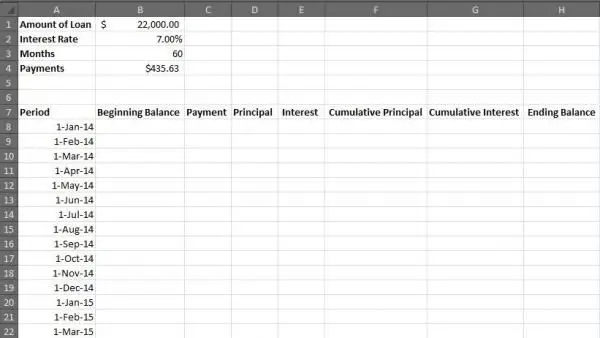
- Geben Sie in Zelle B8 den Anfangssaldo des Darlehens ein, in diesem Beispiel $22.000
- Geben Sie in Zelle C8 die folgende Formel ein und drücken Sie die Eingabetaste: = $ B $ 4
- Geben Sie in Zelle E8 die folgende Formel ein und drücken Sie die Eingabetaste: =$B8*($B$2/12)
- Geben Sie in Zelle D8 die folgende Formel ein und drücken Sie die Eingabetaste: =$C8-$E8
- Geben Sie in Zelle H8 die folgende Formel ein und drücken Sie die Eingabetaste: =$B8-$D8
- Geben Sie in Zelle B9 die folgende Formel ein und drücken Sie die Eingabetaste: =$H8
- Kopieren Sie die Zellen C8, D8 und E8 und fügen Sie sie in C9, D9 und E9 ein
- Kopieren Sie die Zelle H8 und fügen Sie sie in H9 ein
- Geben Sie in Zelle F9 die folgende Formel ein und drücken Sie die Eingabetaste: =$D9+$F8
- Geben Sie in Zelle G9 die folgende Formel ein und drücken Sie die Eingabetaste: =$E9+$G8
- Stellen Sie sicher, dass die Zellen A8 bis H8 und A9 bis für die Währung formatiert sind
- Wählen Sie die Zellen B9 bis H9 aus und ziehen Sie sie nach unten, um den Rest Ihrer Amortisationstabelle zu füllen
- Die letzte Zelle in Spalte H (in diesem Beispiel H67) sollte auf 0,00 $ enden. Ist dies nicht der Fall, überprüfen Sie die eingegebenen Formeln erneut.
- Die letzten Zeilen Ihrer Tabelle sollten so aussehen:

- Sperren Sie alle Zellen, die Formeln enthalten, um die fortlaufende Genauigkeit Ihrer Tabelle zu schützen.
- Wählen Sie alle Zellen aus, die Sie sperren möchten, und klicken Sie oben in der Excel-Tabelle auf das Symbol 'Formatieren'.
- Klicken Sie auf 'Zelle sperren'
- Kostenlose druckbare Amortisationstabelle
- 30-jährige Abschreibungstabelle
- Lineare Amortisationstabelle
Anpassen der Tabelle
Nachdem die grundlegende Tilgungstabelle nun erstellt wurde, können Sie sie anpassen, um nahezu unzählige Kreditszenarien zu berechnen. Wenn Sie beispielsweise eine Hypothek über 30 Jahre (360 Monate) amortisieren möchten, benötigen Sie 360 Zeilen für Zahlungsinformationen.
- Siehe Schritt 8. Anstatt den Cursor durch 60 Zellen zu ziehen (stoppen bei A67), müssen Sie ihn durch 360 Zellen ziehen (stoppen bei A367).
- Geben Sie den Kreditbetrag in Zelle B1 ein und drücken Sie die Eingabetaste.
- Geben Sie den Jahreszins in Zelle B2 ein und drücken Sie die Eingabetaste.
- Geben Sie die Anzahl der Monate ein, für die Zahlungen in B3 fällig werden, und drücken Sie die Eingabetaste.
Herzliche Glückwünsche! Ihr brandneues Kreditszenario wurde gerade automatisch für Sie berechnet.
Verwenden von Amortisationstabellen
Mit Tilgungstabellen können Sie mit einer Vielzahl von Kreditvariablen experimentieren. Mit wenigen Klicks können Sie ganz einfach den Gesamtzinsbetrag ermitteln, den Sie für eine Hypothek mit 15 Jahren im Vergleich zu einer 30-jährigen Hypothek zahlen würden oder wie sich eine Zinsänderung von einem Prozent auf Ihre monatliche Zahlung auswirkt. Solche Berechnungen liefern oft überraschende Erkenntnisse und liefern Ihnen die Informationen, die Sie für gute Entscheidungen benötigen.







Tipp Der Redaktion
Viola 'Sorbet Coconut Duett'
Zitate von Patinnen darüber, wie man ein Kind liebt, als wäre es sein eigenes
Folge
Abenteuercamps für Jugendliche